- Planlægning
- Kalender i Excel
- Vagtplan til Excel
- Budget skabeloner
- Budgetkonto 2024
- PrivatBudget 2024
- Regneark og skabeloner
- Elbil vs. fossildrevet bil
- Excel Låneberegner
- Faktura skabelon
- Kalorietabel
- Kørebog 2024 til Excel
- Kørselsfradrag / befordring
- Lørdags- og Vikinglotto
- Matematik-kuren
- Ældre regneark
- Excel-formler
- Excel formler og funktioner
- Tast klokkeslæt uden kolon
- VBA/makro
- VBA scripts og kodestumper
- Programmer
- BST Utilities⧉
- ER-Time Manager
- Mappegenerator
- Hjælp til...
- Aktivering af makroer
- Excel Genvejstaster
- Excel Specialtegn
- Kontakt
- Besøg vores hjælpeforum
- GDPR og Cookies
- Kontakt Excel-regneark.dk
- Regler for deling / kopiering
- Relaterede links
Budgetkonto 2024
Optimer dit budget med Budgetkonto - Gratis Excel budget-skema
Budgetkonto er et brugervenligt månedsbudget-skema som er super nemt at gå til. Budgettet er lige efter bogen, med budget, faktiske udgifter og difference-styring.
Måske du har set TV-programmet Luksusfælden, eller Boost dit budget, hvor de typisk anbefaler at man lægger et realistisk budget i Excel.
Budget-skemaet er lige her og du kan bruge det HELT GRATIS.
Hvis du vil lave et budget fordi du skal i tur i banken, kan du med fordel læse vores vejledning vedrørende låneberegning og amortisering i Excel.
På en overskuelig og simpel måde, hjælper Excelarket dig med at få optimeret din budgetkonto samt at holde et godt overblik over dine udgifter.
Budgettet indeholder en brugervenlig hjælpefunktion, så du hurtigt lærer skabelonen at kende.
Arket er låst, men uden kode, for at forhindre indtastninger på 'forkerte' steder.
Hvis du deler budgettet online, skal du først læse vores betingelser for deling.

Budgetkonto version 2.12
Sådan lægger du et budget med Budgetkonto
Når du åbner budgettet første gang, vil du kunne se at der allerede er lagt et budget med fiktive tal. Dette er kun et eksempel så du kan se hvordan systemet er bygget op.
Budgettet er opdelt i 3 budgetfaner og et hjælpeark.
Du navigerer rundt i budgettet ved hjælp af de fire knapper foroven.
Vi starter med at koncentrere os om fanen Budget.
Budgettet er inddelt i 3 områder; Det grønne område er Indtægter, det blå er udgifter og den laksefarvede beregningsdel, som hjælper dig med at få overblik, findes nederst i regnearket.
Alle hvide felter i budgettet kan du taste i.
Budget år og startmåned.

Du kan selv vælge den periode du vil lægge budget for. Oftest løber private budgetter fra januar til december, men det er dig som vælger her.
Yderst i højre side af Budget, kan du taste årstal og startmåned. I dette eksempel laver vi et budget med start i januar måned.
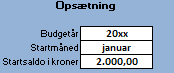
Startsaldo
Startsaldo er et andet ord for det beløb som står på kontoen ved budgetstart. Startsaldoen er vigtig for at du kan lave afstemning af din budgetkonto. I dette eksempel har vi en startsaldo på 2000 kr.
Posteringer, indtægter
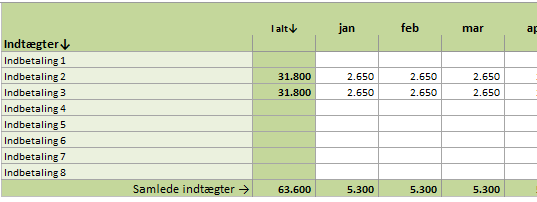
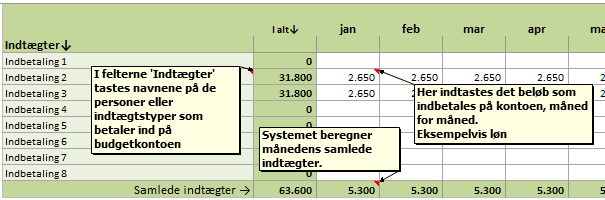
I det grønne område Indtægter, skal du taste alle de faste indbetalinger som foretages på kontoen. Det kan være løn, diverse indbetalinger, børnepenge osv osv.
Som standard er indtægterne navngivet Indbetaling 1, Indbetaling 2 osv. men du kan selv ændre dette efter eget ønske fx Løn.
I dette eksempel er der tastet 2.650 kr. i januar, februar og marts for Indbetaling 1 og Indbetaling 2.
Indtægterne summeres både vandret og lodret for bedre overblik.
Posteringer, udgifter
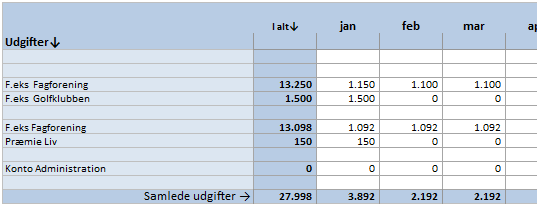
Det blå område er til dine budgetterede udgifter. Du kan selv navngive udgifterne som du ønsker og alle linjer i området kan benyttes.
I eksemplet herunder er der fx budgetlagt udgifter til fagforening på 1.150 kr. i januar måned.
Du kan følge udgifternes størrelse på års- og månedsbasis ved at bruge summeringerne vandret og lodret.
Oversigt og summering
Ved at bruge beregningsdelen nederst, kan du få overblik over budgettets robusthed.
Balancen er udtryk for om der spares op eller stiftes gæld. I nedenstående eksempel spares der 1.409 kr op i januar måned og der spares 35.602 kr. op på årsbasis. Det ser meget fornuftigt ud.
Saldo ved start af perioden og ved slutningen af perioden er en udtryk for hvor mange penge der står på kontoen henholdsvis når perioden starter og slutter. Du kan aflæse dette både på årsbasis og månedsbasis.
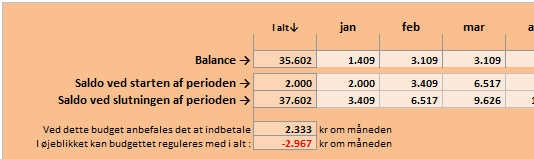
Nederst kan du aflæse hvor stort et beløb som det anbefales at indbetale på kontoen hver måned for at budgettet løber rundt. Ved løbe rundt menes at budgettet balancerer således at der ikke stiftes gæld.
I eksemplet anbefales det at indbetale 2.333 kroner om måneden for at budgettet løber rundt.
Er der kassekredit tilknyttet kontoen kan det, hvis muligt, betale sig at holde kontoen i plus så meget tid som muligt. Dette tal hjælper dig med dette.
Feltet I øjeblikket kan budgettet reguleres med viser om der betales for meget ind på budgetkontoen. Det er ikke altid en fordel at have død kapital på kontoen, så du kan med fordel nedsætte de månedlige indbetalinger med dette beløb per måned.
Her kan indbetalingerne nedsættes med 2.967 kroner om måneden. Husk at tage højde for om du skal betale renter for overtræk.
Faktiske indtægter og udgifter

Når budgettet er lagt og perioden starter, kan du taste de faktiske udgifter ved at klikke på fanen Realiseret.
Dette ark er fuldstændig mage til det ark du indtastede dit budget på, bortset fra at alle budgetposterne er udfyldt.
Efterhånden som indtægter og udgifter tikker ind på kontoen, skal du registrere dem de rigtige stedet på de rigtige poster. Styrken ved dette er at du nu får 100% overblik over om dit budget holder.
På summeringen nederst, kan du nu følge budgettet og se om du indbetaler for meget eller for lidt ind på kontoen.
Difference mellem budget og faktisk

På dette ark kan du ikke taste noget som helst. Arket viser dig hvor godt budgettet har kørt.
Røde tal på indbetalinger betyder at der har være mindre indbetalinger end i budgettet.
Røde tal på udgiftsdelen betyder at udgifterne har været større end i budgettet.
Hjælp

Klikker du på knappen Hjælp, vil du få hjælpetekster på stort set alle budgettets felter. For at afslutte hjælpefunktionen kan du klikke igen på knappen Hjælp eller på en af de andre knapper.
Alle ark i budgettet er optimeret til pæne udskrifter, så du kan printe et pænt budget ud til din bank. Husk på at alt bliver så meget nemmere med et godt budget.